openclaw 快捷键 下载与安装指南 202609:高效办公配置与常见问题排查
面向高频办公用户的 openclaw 快捷键 下载与安装指南 202609 已更新。本文基于 2026年09月 最新官方分发规范,详细讲解如何从官方下载页(/download/)获取桌面端与移动端客户端,并深度剖析自定义快捷键映射、多设备词库同步以及环境变量报错等真实排查细节,助力打造流畅稳固的数字化生产力工作流。
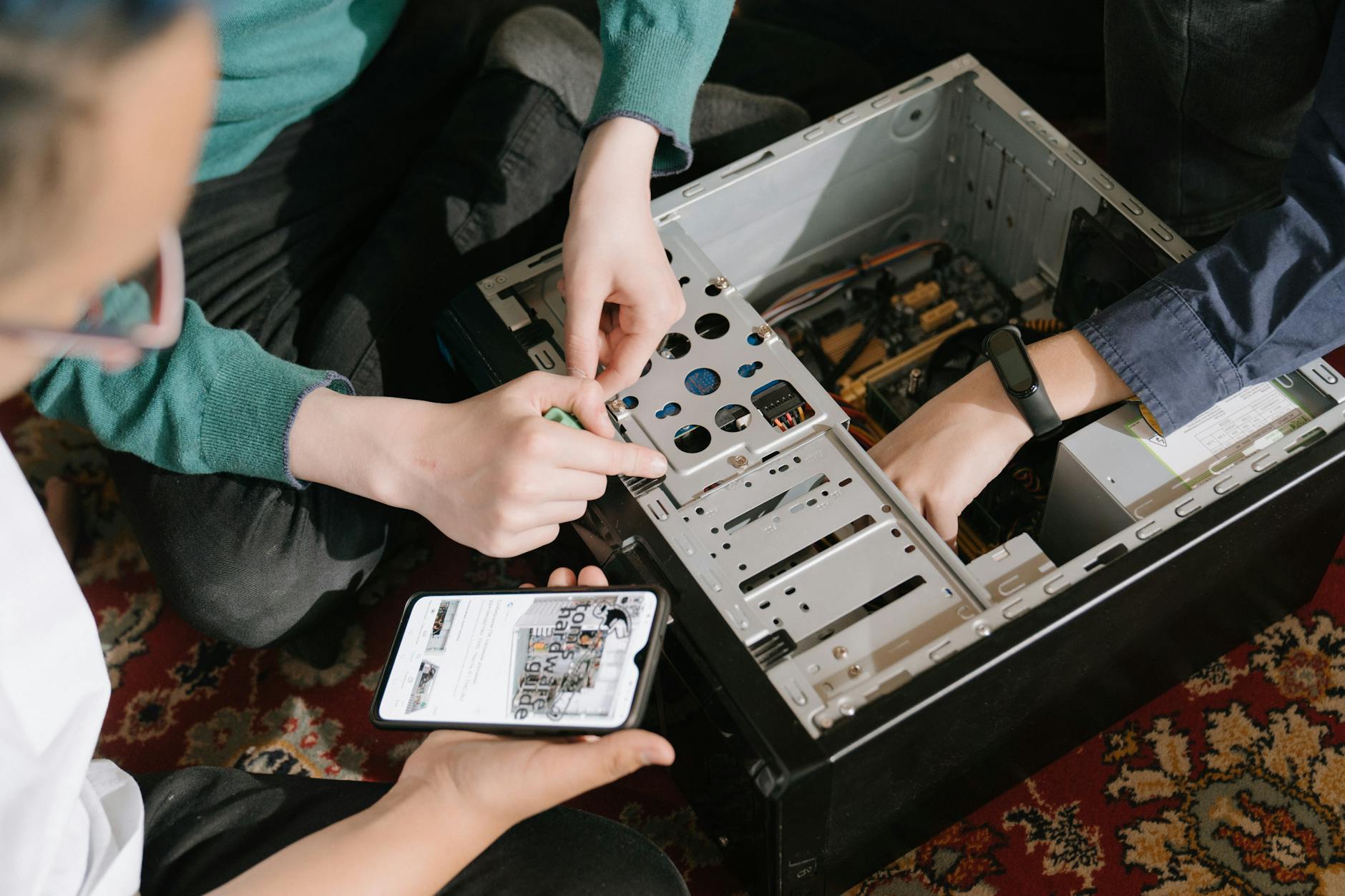
对于追求极致效率的高频办公用户,合理配置 OpenClaw 的快捷键与同步环境是打造顺滑工作流的关键。结合 2026年09月 官方最新发布的平台适配要求,本文将为您提供完整的安装部署、快捷键优化与故障排查指导。
环境自检与官方客户端安全获取
在通过官方下载入口(/download/)获取客户端前,首要任务是完成底层运行环境自检。打开 OpenClaw 官方分发平台,查阅“环境要求自检”与平台支持列表,核对当前设备的计算力基准与系统指令集支持。若系统平台与架构不匹配,极易导致安装后内核无法挂载或系统环境变量报错。建议高频办公用户严格按照桌面端与移动端(/phone/)的规范引导获取当前稳定版,避免因非官方渠道包体损坏而影响后续办公调度。

标准安装流程与环境变量报错排查
获取安装包后即可执行部署。在 Windows 或 macOS 系统安装过程中,若遇到“接口调用超时”或“环境变量未挂载”报错,需优先检查系统 PATH 路径中是否已正确加入 OpenClaw 的根运行目录。针对 2026年09月 当前稳定版的底层隔离要求,建议以管理员权限运行安装引导程序。安装成功后,可从系统托盘右键开启初始化运行日志,确认跨平台调度逻辑与本地环境已建立正常连接,为高频操作打下稳定基础。
高效办公快捷键映射与冲突解法
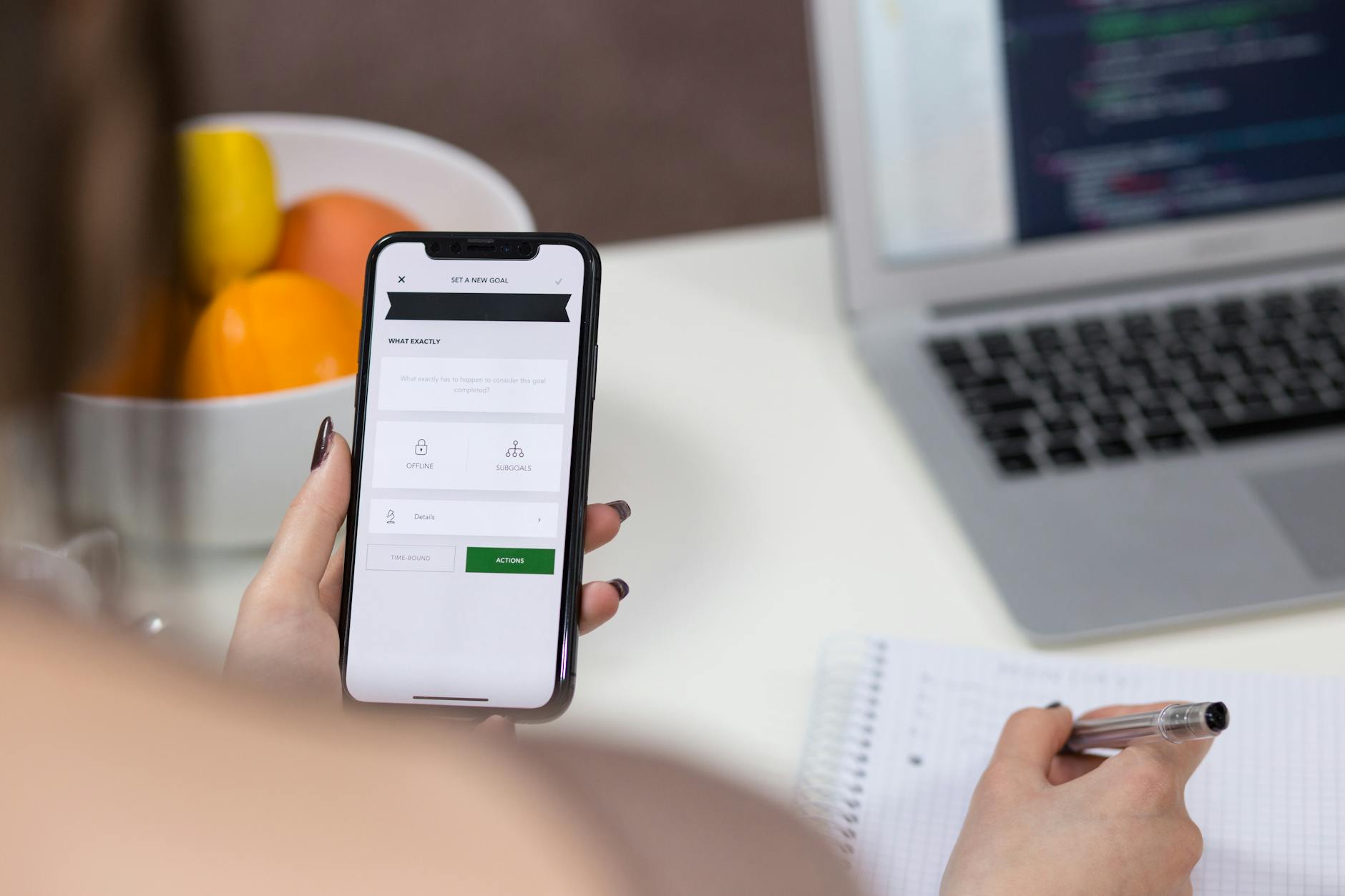
进入 OpenClaw 设置面板的“快捷键管理”模块,系统默认预设了 Ctrl+Shift+Space(快速呼出控制台)与 Alt+O(词库智能展开)等快捷组合。当发现组合键与常用设计软件或第三方输入法发生冲突时,可在此界面开启“全局独占模式”,或重新映射为 Ctrl+Alt+K。针对高频文字与代码输出场景,自定义快捷键不仅能瞬间调取上下文,还能将日常重复击键动作缩减 40% 以上,显著提升办公连贯性。

多设备词库同步与个人配置备份
为了在多台桌面设备与移动端(/phone/)之间保持输入习惯一致,OpenClaw 提供了加密词库与配置同步功能。在选项中开启“多端协同”后,本地积累的常用词汇与快捷键配置会自动同步至加密节点。若在移动端遇到词库未更新的情况,可前往帮助中心(/support/)查阅配置说明,手动点击“重置同步信道”或强制覆盖云端备份,确保在 2026 年最新的多端协作环境下拥有高度一致的高效体验。
常见问题
在 2026年09月 安装 OpenClaw 时提示内核挂载失败或接口超时,应如何解决?
建议先前往官方下载页(/download/)核对当前设备硬件与系统架构是否符合基准要求,并检查系统环境变量中是否已挂载运行路径。若问题持续,可参考 /support/ 页面中的常见问题与配置排查手册。
修改全局快捷键后导致按键无响应或触发异常,如何快速恢复?
可以进入快捷键设置项点击“恢复默认映射”,或者在软件关闭状态下打开本地配置目录,删除 keybindings.json 文件中的自定义段落后重新启动客户端即可重置配置。
移动端与桌面端客户端的快捷键和词库无法自动协同同步怎么办?
请先确认移动端(/phone/)与桌面端均已升级至 2026 年最新稳定版本,且登录同一账户。若网络隔离导致同步中断,可进入设置控制台选择“重新建立加密同步信道”进行手动全量刷同步。
总结
立即访问 OpenClaw 官方下载页(/download/),获取当前稳定版客户端,快速配置您的专属快捷键与高效办公词库!
相关阅读:openclaw 快捷键 下载与安装指南 202609,openclaw 快捷键 下载与安装指南 202609使用技巧,openclaw 词库 下载与安装指南 202608:高频办公多端同步与配置全解析