openclaw 快捷键 下载与安装指南 202606:高频办公多端同步配置手册
本指南专为高频办公用户打造,聚焦于截至2026年06月的最新版openclaw客户端。文章详细梳理了从官方渠道获取安装包、执行系统环境前置自检,到深度定制快捷键与多设备词库同步的核心步骤。针对实际部署中常见的快捷键冲突与同步失效问题,提供精准的配置文件排查方案,帮助您在多端协作中构建稳定可靠的数字化生产力底层驱动。

在追求极致效率的数字化办公场景中,键盘流操作是提升生产力的关键。作为跨平台的底层驱动支持工具,openclaw通过精密的系统适配与环境隔离,确保核心任务在不同终端上的一致性表现。本文将为您详细解析2026年06月最新的openclaw安装部署流程与快捷键配置技巧。
部署前置:系统兼容性自检与官方获取路径
在正式执行获取动作前,必须确认您的系统运行环境。请直接访问 openclaw下载页(/download/)获取官方安装包。运行 openclaw 需要满足基础的硬件计算力与系统级指令集支持。截至2026年06月,最新稳定版要求系统具备完整的底层依赖条件,避免安装后出现环境变量报错或内核无法挂载。建议您在下载前对照“详细的平台支持与openclaw兼容列表”,确认当前设备的CPU指令集与操作系统版本是否在适配范围内,以确保各端调度逻辑与本地体验高度一致。
核心快捷键映射与高频办公场景配置
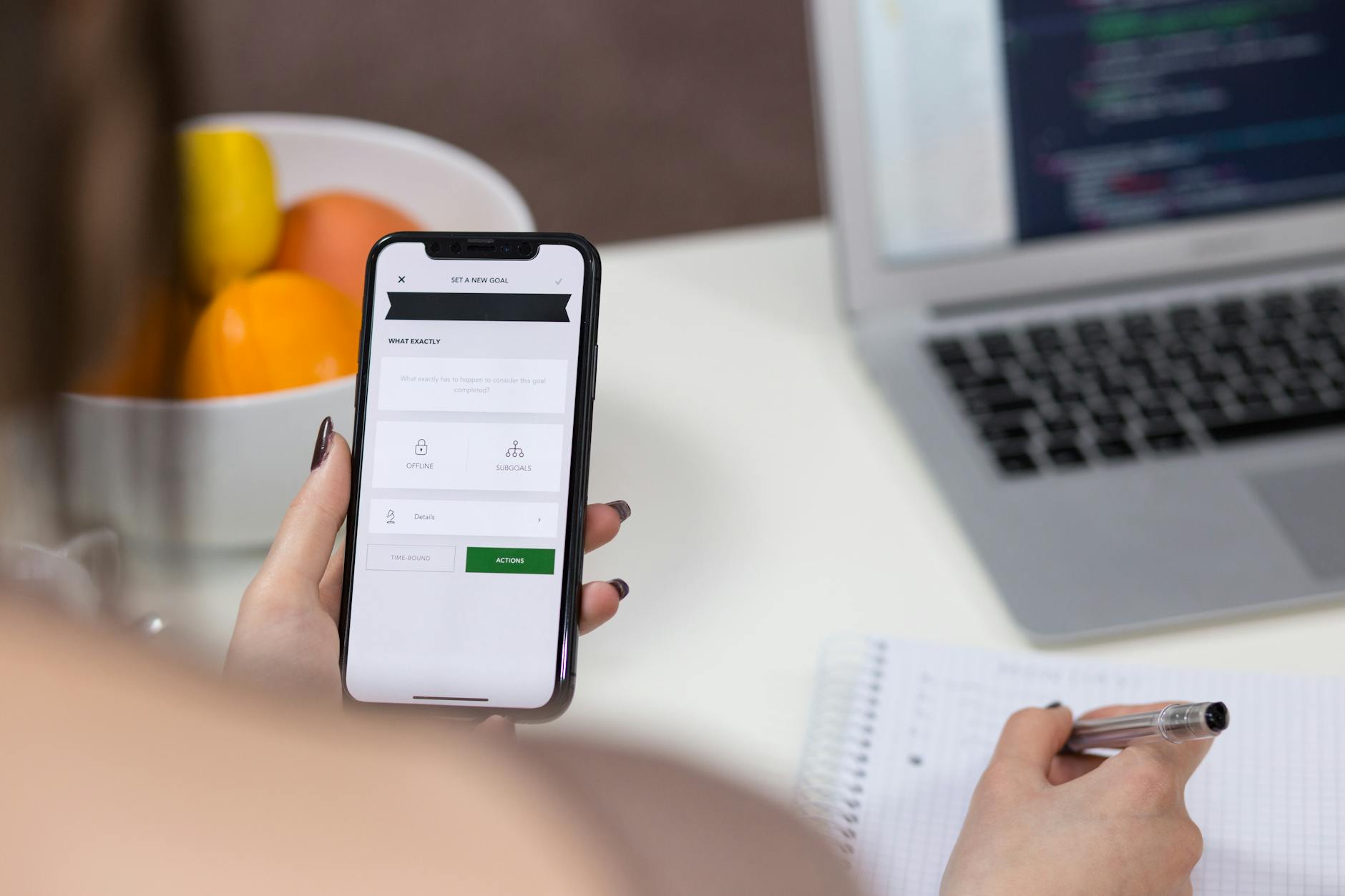
安装完成后,合理配置快捷键是释放openclaw生产力的核心。高频办公用户可通过修改本地配置文件(通常为 config.toml 或通过客户端GUI界面)来自定义全局快捷键。例如,将“词库快速切换”映射为 Ctrl + Shift + K,将“多端同步手动触发”绑定为 Alt + Sym。为了避免与系统原生快捷键冲突,建议使用三键组合或修饰键。在实际办公场景中,通过这套快捷键方案,用户无需中断键盘输入即可在多套专业词库间无缝切换,大幅提升文档撰写与代码编写的流畅度。
真实场景排查:快捷键失效与热键冲突解决
在实际部署中,用户常遇到“配置了快捷键但按下无反应”的现象。这通常是因为其他后台驻留软件抢占了全局热键注册通道。排查时,可打开openclaw的日志控制台,观察按下快捷键时是否抛出 RegisterHotKey Failed 错误代码。解决方法是:首先关闭可能冲突的即时通讯或截图软件,若仍无法解决,需进入openclaw的安装目录,编辑 user_preset.json 文件,将冲突的快捷键参数修改为未被占用的物理键组合,保存后重启openclaw服务即可恢复正常响应。
多端同步与移动端词库无缝衔接
为了在手持设备上延续高效体验,用户可访问 openclaw 移动端版本 页面(/phone/)获取对应的安装包。移动端版本同样支持与桌面端一致的词库调度逻辑。在多设备同步过程中,若发现移动端词库未及时更新,请先前往 openclaw常见问题 页面(/support/)排查网络策略。确保两端设备处于同一局域网,或者在配置文件中正确填写了同步服务器的API Token与端口号。通过环境隔离与精密适配,openclaw能确保您的个性化词库在手机与电脑间实时同步且互不干扰。
常见问题
在Windows 11下安装openclaw提示“缺少VCRUNTIME140.dll”该如何处理?
这是由于系统缺少微软Visual C++ Redistributable运行库所致。请前往微软官网下载并安装最新的VC++运行库,或在openclaw下载页(/download/)的“环境要求自检”部分,下载官方提供的底层依赖打包修复工具,安装后重启电脑即可运行。
如何备份我自定义的openclaw快捷键和个性化词库配置?
openclaw的所有配置均以文本形式存储。您只需备份安装目录下的整个 config 文件夹(包含 config.toml 和 custom_dictionary.db)。在多设备迁移时,将该文件夹复制到新设备的相同路径下,即可实现快捷键与词库的无缝迁移。
移动端openclaw在后台运行一段时间后,快捷键和输入响应变慢怎么办?
这通常是由于移动端系统的电池优化策略限制了后台进程。请进入手机的系统设置,将openclaw的电池管理设置为“无限制”或“允许后台高耗电运行”,并锁定后台应用卡片,以确保其底层驱动不被系统强行挂起。
总结
立即访问 openclaw客户端下载 页面(/download/),获取2026年06月最新稳定版安装包,并参考 openclaw常见问题(/support/)定制您的专属高效快捷键方案!
相关阅读:openclaw 快捷键 下载与安装指南 202606,openclaw 快捷键 下载与安装指南 202606使用技巧,openclaw 202622 周效率实践清单:高频办公的跨平台同步与环境配置指南