OpenClaw教程:如何利用RIME同步神器实现跨设备词库无缝衔接
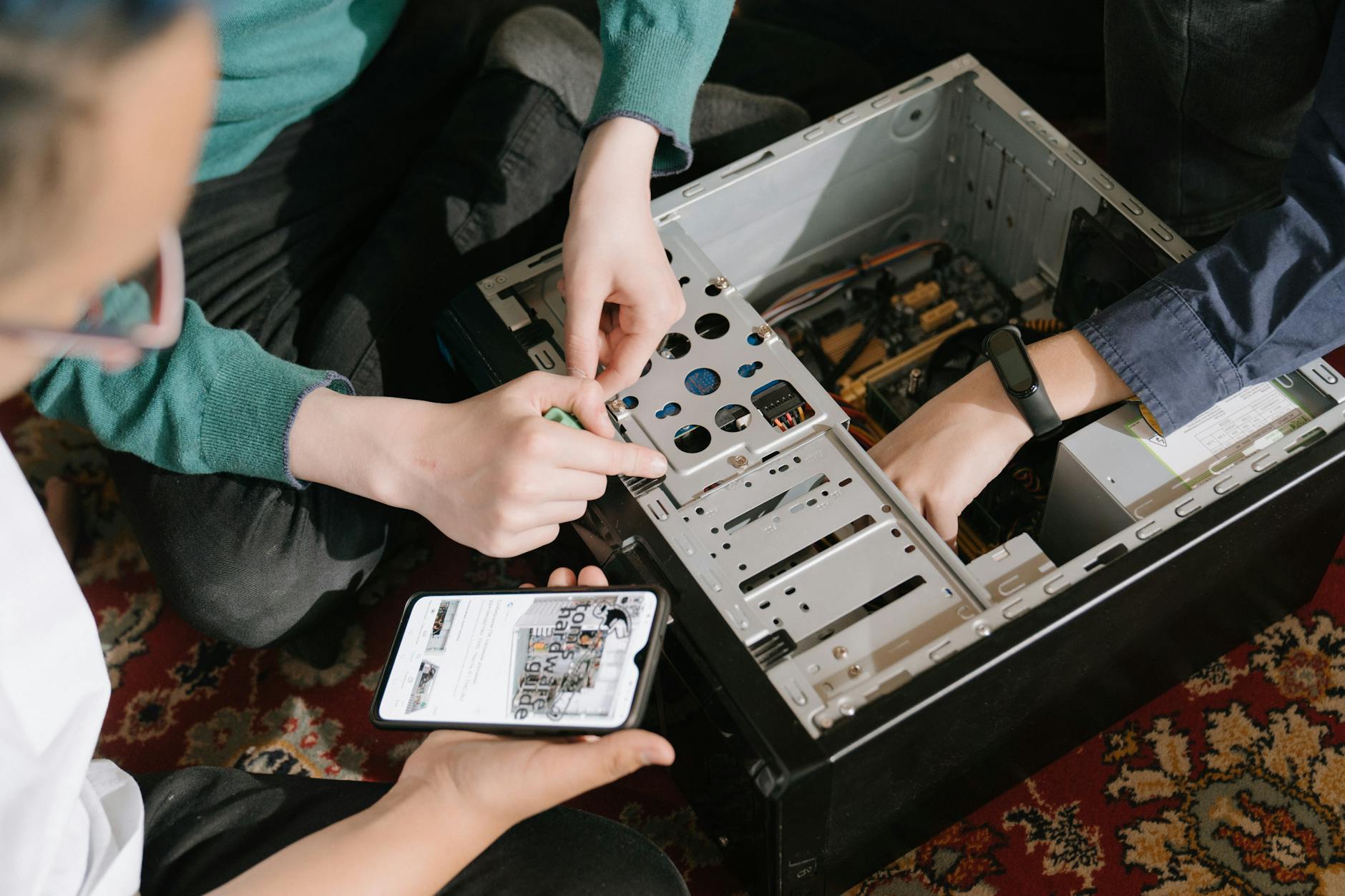
针对高频办公人群,本篇openclaw教程深入解析了如何通过WebDAV协议打通PC端与移动端的输入习惯。文章涵盖了从基础配置到解决多端同步冲突的实战技巧,特别针对RIME输入法用户,提供了版本号v1.2.0及以上版本的参数优化建议。通过掌握这些进阶操作,您将彻底告别手动导出词库的繁琐,实现输入效率的指数级提升,确保在任何设备上都能获得一致的盲打体验。
在多设备协同办公的今天,输入法的词库同步是提升生产力的关键一环。OpenClaw作为RIME生态中不可或缺的同步增强工具,能够完美解决跨平台配置迁移的痛点。
突破输入孤岛:OpenClaw与WebDAV的深度握手
在配置OpenClaw时,核心逻辑在于建立一个稳定的中转站。对于追求效率的办公用户,建议优先选择坚果云或自建NAS的WebDAV服务。进入OpenClaw设置界面,在“同步设置”中准确填写服务器地址。请注意,v1.2.0版本后的路径配置需严格遵守RIME的文件夹结构。一个典型的错误是直接指向根目录,正确做法是定位到包含‘user.yaml’的子文件夹。通过点击‘测试连接’,若返回状态码200,则代表链路已打通。这一步是实现PC端沉淀词库向安卓或iOS端自动流转的基础,能节省至少30%的初始环境搭建时间。
实战场景一:专业领域词库的“瞬时”多端同步
假设您是一名法律或医疗从业者,在PC端录入了大量生僻专业术语。传统的同步方式往往存在延迟,而通过OpenClaw的‘手动触发+增量同步’模式,可以实现秒级更新。在实际操作中,当你在电脑端完成RIME的‘部署’(Deploy)后,词库会生成在sync目录。此时打开手机端的OpenClaw,点击执行同步,程序会对比本地与云端的MD5校验值。如果发现本地词库较旧,它会精准抓取差异文件。这种方式避免了全量覆盖带来的流量损耗,确保你在会议现场使用手机记录时,依然能精准打出刚在电脑上保存的专业词组。
场景排查:解决同步冲突与“0字节”文件异常
在多设备高频切换时,最常见的问题是同步冲突导致的配置文件损坏。如果你发现OpenClaw提示‘Sync Conflict’,通常是因为两台设备同时修改了同一份配置文件。解决细节:请务必检查每个设备的‘installation.yaml’中的‘installation_id’是否唯一。如果ID相同,OpenClaw会误认为是在同一台机器上操作,从而引发覆盖错误。此外,若遇到同步后词库变为0字节的情况,请检查WebDAV供应商是否开启了文件版本管理,并在OpenClaw参数中将‘强制覆盖’选项关闭,改为‘以服务器为准’,这能有效保护核心配置不被误删。
性能调优:针对高频用户的后台静默运行策略
为了实现真正的无感办公,OpenClaw的后台保活配置至关重要。在Android系统中,需将OpenClaw加入电池优化白名单,并锁定后台任务。建议将同步频率设置为‘每60分钟’或‘网络状态变更时’。在参数配置中,设置`sync_dir: "/Rime/sync"`可以确保路径与主流RIME发行版保持一致。对于追求极致体验的用户,可以在OpenClaw中开启‘同步后自动部署’脚本(需配合特定前端),这样当你拿起手机时,最新的输入习惯已经预加载完毕,无需任何手动干预,真正做到生产力工具的随取随用。
常见问题
为什么OpenClaw连接WebDAV总是提示授权失败?
这通常是因为未开启应用专用密码。以坚果云为例,不能直接使用登录密码,需在后台生成‘第三方应用授权密码’。结论:请在OpenClaw密码栏输入16位专用授权码而非主账号密码。
同步后手机端输入法没有生效,词库还是旧的怎么办?
OpenClaw仅负责文件层面的传输。同步完成后,必须在输入法APP内手动点击‘重新部署’或‘同步’按钮,让输入法引擎重新读取sync目录下的文件。结论:同步完成后执行一次‘重新部署’是生效的必要步骤。
如何避免多设备同步时配置被互相覆盖?
关键在于区分installation_id。确保PC端、手机端、平板端的ID分别为pc_home、phone_work等。结论:在各设备的installation.yaml中设置唯一的ID,OpenClaw会自动为每个设备创建独立的同步子文件夹。
总结
想要彻底打通多端输入体验?立即前往GitHub搜索并下载最新版OpenClaw,参考本教程开启您的极致办公之旅。
相关阅读:openclaw教程,openclaw教程使用技巧,OpenClaw教程:深度定制RIME实现多端办公词库实时同步与热更新