跨平台输入提速:基于openclaw教程的办公配置与故障排查指南
本篇openclaw教程专为追求极致效率的办公用户打造。文章深入解析如何在多端环境隔离下,安全部署openclaw客户端并实现词库与快捷键的无缝同步。针对2026年最新稳定版,我们梳理了底层依赖自检、移动端环境兼容性判断,以及接口调用超时等常见故障的排查路径,帮助您快速构建稳定可靠的跨平台数字化生产力驱动环境。

在多设备协同的现代办公场景中,输入效率的瓶颈往往在于配置割裂与同步延迟。作为提升数字化生产力的底层驱动,openclaw通过精密的系统适配确保了核心任务的一致性。本教程将带您跳过繁琐的摸索,直接进入核心配置与实战排查。
环境前置判断与多端依赖自检
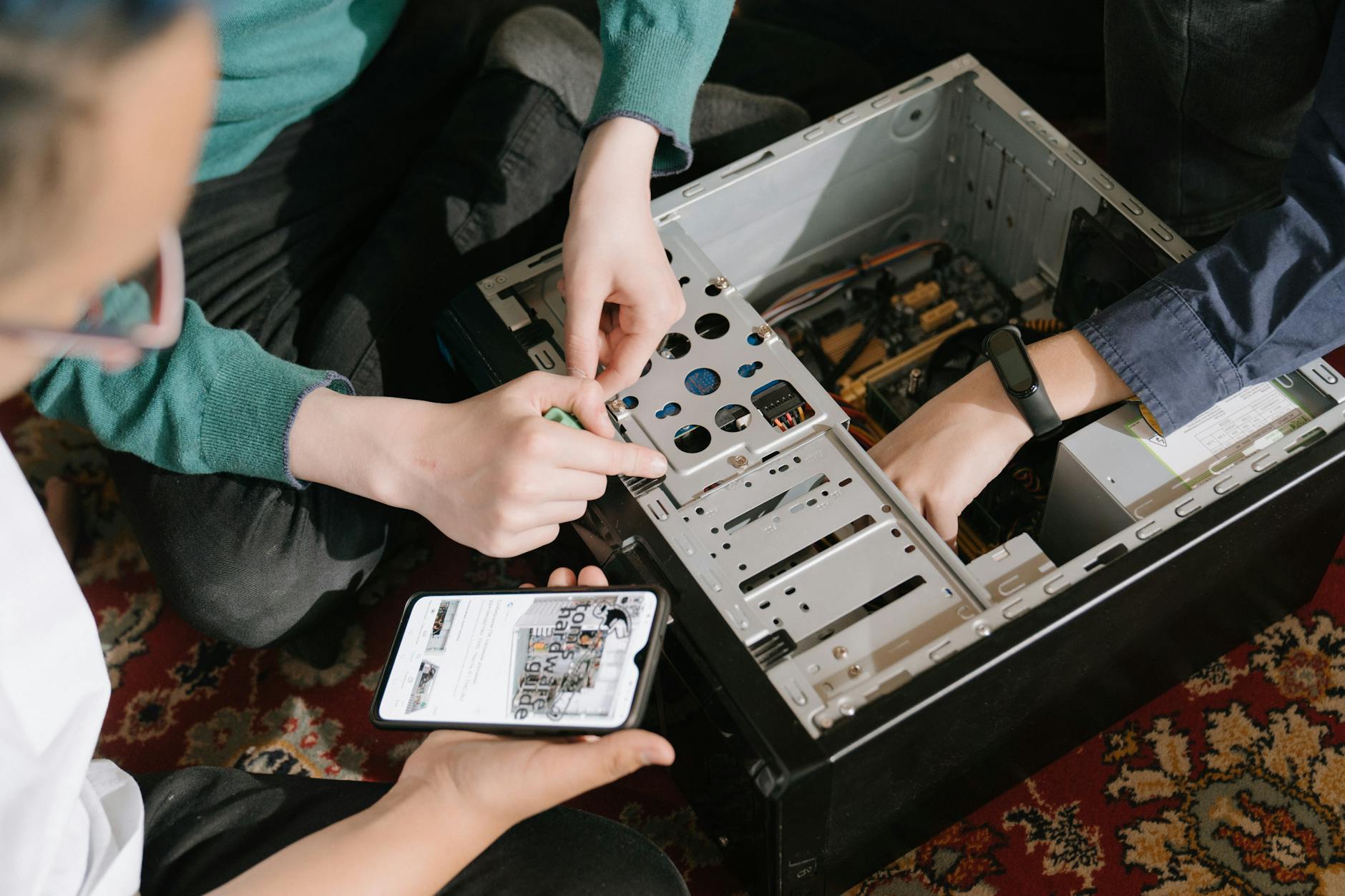
部署openclaw的第一步是确保运行环境满足底层指令集与计算力要求。在执行获取动作前,建议访问官方下载页核对系统兼容性,避免因系统版本不匹配导致安装失败。截至2026年07月,最新稳定版要求系统具备完整的环境变量支持。若在Linux或macOS环境下遇到“内核无法挂载”的报错,通常是因为未授予可执行权限或缺少必要的系统库。此时应优先检查底层依赖条件,确保环境隔离机制正常运行,为后续的输入法内核加载打下稳定基础。
高频办公快捷键与自定义词库导入
为了在日常办公中实现盲打与高频短语秒出,我们需要定制专属的词库与快捷键映射。在openclaw的配置文件中,您可以通过编辑 keybindings.yaml 自定义修饰键行为。例如,将 Caps Lock 映射为中英文切换,并将常用办公短语写入 custom_phrases.txt。导入第三方大容量词库时,若遇到词条加载卡顿,需确认文件是否为标准UTF-8无BOM格式。通过精细化调整词频权重与联想逻辑,能大幅减少击键次数,显著提升文字录入与代码编写的流畅度。
手持设备适配与移动端同步配置
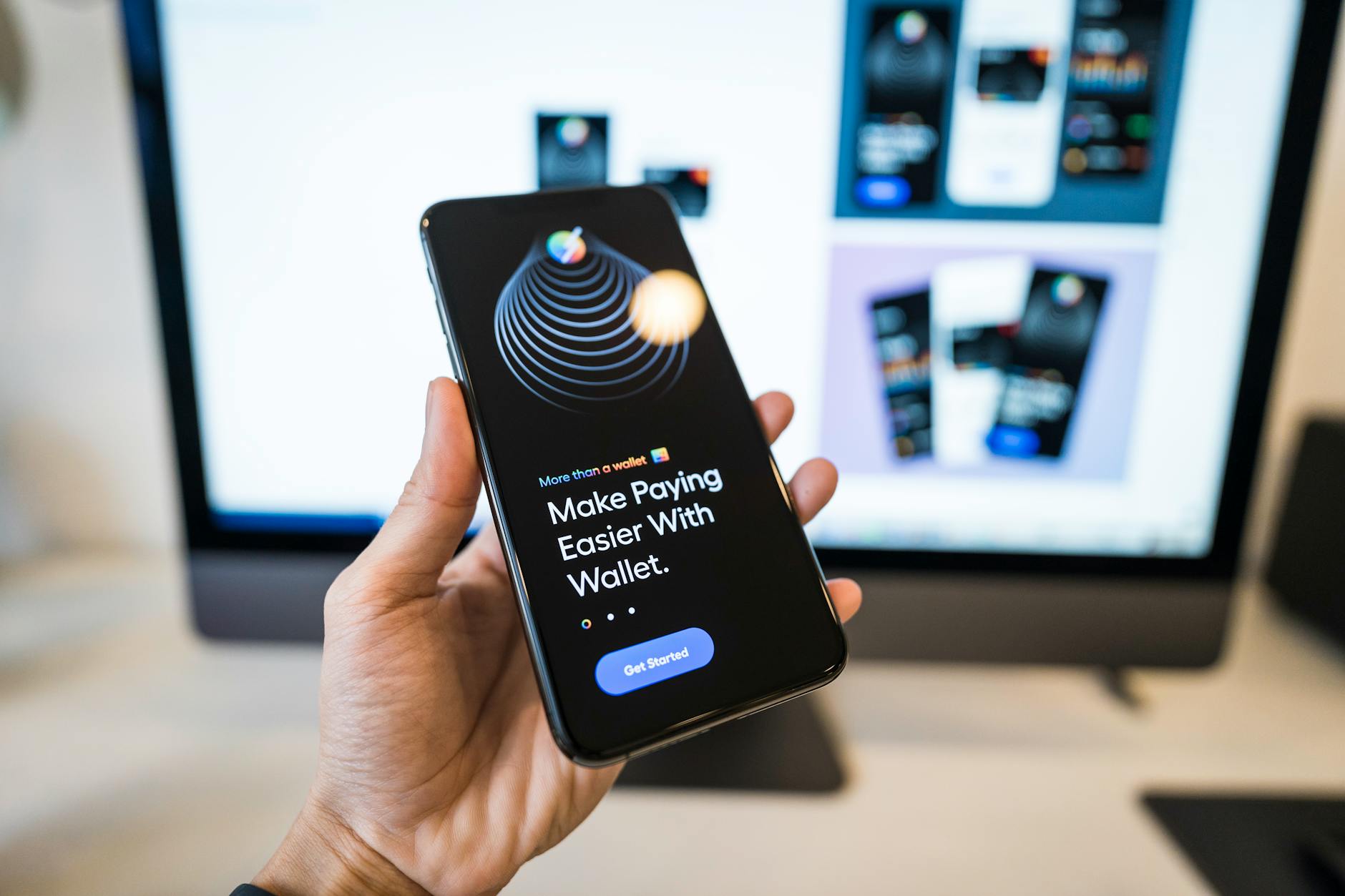
要在移动端延续桌面端的输入习惯,必须借助openclaw移动端版本。在手持设备上构建稳定运行环境时,前置的环境兼容性判断至关重要。通过局域网同步功能,可将电脑端的个性化词库一键同步至手机。配置时,需在移动端输入正确的同步密钥与主机IP。若发现同步进度条卡死,请检查移动端是否开启了后台网络权限,并确认两端设备的版本号一致,以防因协议版本冲突导致同步数据损坏。

故障排查:解决接口超时与变量报错
在多设备同步或调用API时,用户可能会遇到“接口调用超时”(Timeout)或环境变量报错。这通常是由本地防火墙拦截或端口冲突引起的。排查时,请打开配置文件,确认 sync_port 设为未被占用的端口(如默认的 9090)。若报错指向“环境变量未定义”,请检查系统全局变量中是否正确添加了 OPENCLAW_HOME 路径。利用官方提供的排查路径,依次定位设置项,即可在不重装系统的前提下快速恢复服务。
常见问题
为什么导入词库后,openclaw会出现内核无法挂载的提示?
这通常是由于词库文件编码格式不兼容或包含非法字符导致的。请使用文本编辑器将词库另存为 UTF-8 编码,并移除首行的 BOM 标记。同时,检查配置文件中指向该词库的绝对路径是否正确,确保 openclaw 拥有该目录的读取权限。
局域网内多端同步时,一直提示“接口调用超时”该如何解决?
首先确认两端设备处于同一网段,且防火墙已放行 openclaw 所使用的通信端口。其次,检查配置文件中的 bind_address 是否已设置为 0.0.0.0(允许所有网络接口监听),而非默认的 127.0.0.1。
如何在不影响现有配置的情况下,安全升级到2026年最新稳定版?
升级前请务必备份您的用户配置文件夹(包含 config.toml 和自定义词库)。访问官方下载中心获取对应平台的最新安装包,覆盖安装后,将备份的配置文件复制回原路径,并通过命令行运行 openclaw --check 进行配置语法自检。
总结
准备好提升您的数字化办公效率了吗?请访问 [/download/](openclaw客户端下载) 获取最新平台适配包;若在配置过程中遇到任何疑问,可前往 [/support/](openclaw常见问题) 页面,快速定位设置项并获取详细的排查路径。
相关阅读:openclaw教程,openclaw教程使用技巧,突破输入瓶颈:高频办公场景下的 openclaw教程 与多端配置指南