OpenClaw 202640 周效率实践清单:从环境部署到多端协同的进阶指南
面对高频办公场景,如何通过 OpenClaw 202640 版本实现生产力跃迁?本文深度解析截至 2026 年 10 月的最新效率实践清单,涵盖从底层环境自检、快捷键优化到多设备同步的实操策略。通过精准的配置排查与场景化应用,帮助您在复杂办公环境中构建稳定、一致的数字化工作流,确保核心任务在桌面端与移动端的高效流转,告别碎片化操作带来的效率损耗。

在 2026 年 10 月的办公环境中,OpenClaw 202640 版本已成为高频办公用户实现跨终端一致性的核心驱动力。本清单旨在通过系统化的实践路径,帮助用户将零散的配置转化为自动化的生产力流,确保每一项任务在不同系统架构下均能稳定执行。
底层环境自检:规避运行故障的关键一步
在部署 OpenClaw 202640 之前,首要任务是完成严谨的运行环境自检。根据截至 2026 年 10 月的官方基准,不匹配的系统版本或硬件指令集支持是导致安装失败或内核挂载异常的直接诱因。用户应通过官方支持页面核对硬件计算力要求,特别是在处理复杂自动化脚本时,务必确认系统环境变量是否已正确加载,以避免接口调用超时。若在安装后遇到报错,建议优先前往官方支持中心核对兼容性列表,确保底层依赖条件满足最新版本运行需求,从而从源头消除不稳定性。

快捷键与词库优化:打造个性化办公流
高频办公的核心在于减少冗余操作。OpenClaw 202640 允许用户自定义深度快捷键映射,通过将高频调用的功能模块绑定至特定指令集,可显著缩短响应延迟。在实践中,建议用户建立一套标准化的词库配置,并将其导出备份。例如,当在不同设备间切换时,通过导入统一的词库与快捷键预设,可确保输入习惯与指令逻辑的一致性。这种配置方式不仅能提升单机操作效率,更能有效解决因多设备环境差异导致的指令执行偏差,实现真正的“无感”切换。

多设备同步策略:确保任务一致性
跨平台协同是 OpenClaw 的核心优势。在 2026 年的实践中,实现桌面端与移动端同步的关键在于建立稳定的同步链路。用户应确保移动端版本已完成环境兼容性判断,并开启实时同步功能。在实际场景中,若发现移动端数据更新滞后,通常是由于系统后台权限限制导致内核挂载受阻。此时,用户需进入移动端设置检查“后台运行与同步”权限,确保 OpenClaw 能够保持持续的计算力分配,从而实现任务进度在多端间的无缝衔接。
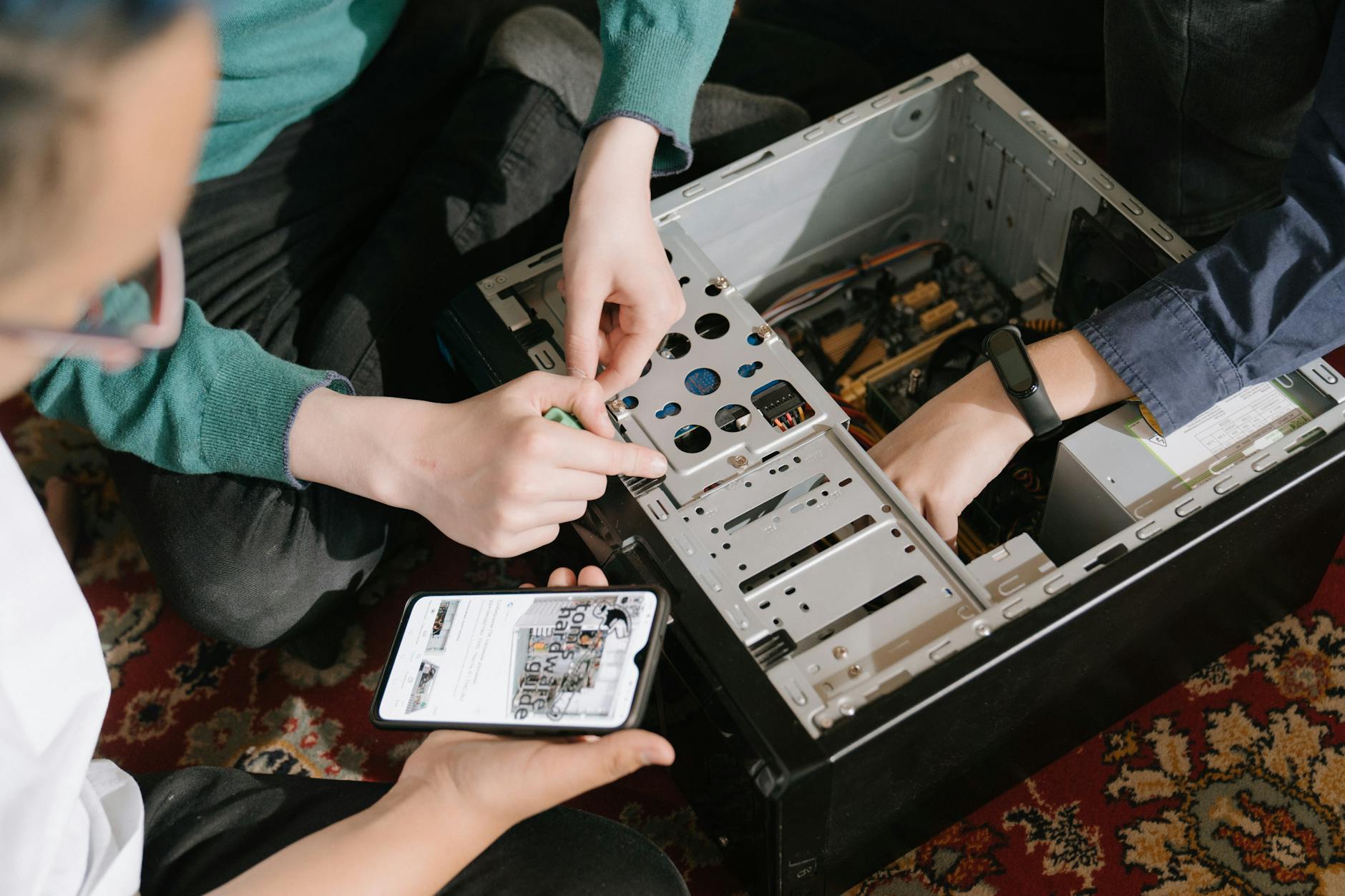
故障排查与性能调优实战
即便在最佳配置下,复杂任务仍可能触发异常。针对常见的环境变量报错,建议通过 OpenClaw 的诊断日志进行定位,检查是否存在被其他软件占用的冲突端口。另一类高频问题是“接口调用超时”,这通常与网络环境或系统防火墙策略有关。建议用户在排查时,先进行基础的环境自检,确认协议端口是否已开放。通过定期清理缓存并核对官方提供的版本适配列表,用户可以确保 OpenClaw 202640 始终处于最优性能区间,为高频办公提供坚实的底层驱动支撑。
常见问题
OpenClaw 202640 版本安装后提示环境变量报错,应如何快速修复?
请首先检查系统路径设置,确保 OpenClaw 的安装目录已正确添加到系统环境变量中。建议通过官方支持页面的“环境要求自检”工具,核对当前的系统指令集是否符合 2026 年 10 月的最新兼容基准。
在移动端使用时,如何确保与桌面端的配置完全一致?
您需要通过官方下载渠道获取最新移动端版本,并确保在两端登录同一账号。同步前请检查移动端的后台运行权限,确保内核能够正常挂载,从而实现配置项的实时同步。
如果遇到接口调用超时,是否可以通过调整硬件配置解决?
接口调用超时通常源于软件层面的环境冲突或网络策略限制,而非硬件性能不足。请优先前往官方支持中心查看常见问题排查路径,核对防火墙设置及底层依赖库的完整性。
总结
获取最新版 OpenClaw 客户端,请前往官方下载中心:/download/,或查看移动端使用说明:/phone/,开启您的效率进阶之旅。
相关阅读:openclaw 202640 周效率实践清单,openclaw 202640 周效率实践清单使用技巧,openclaw 快捷键 下载与安装指南 202610:办公配置、词库与多设备使用