openclaw 202613 周效率实践清单:多端同步与高频办公配置指南
针对 2026 年高频办公场景,本篇“openclaw 202613 周效率实践清单”为您提供深度的跨平台部署与词库同步方案。文章详细梳理了如何通过前置环境自检避免内核挂载失败,如何利用自定义配置文件优化快捷键映射,以及在移动端与桌面端切换时保障调度逻辑一致性。结合具体的排查步骤,帮助您在 2026 年 7 月的最新稳定版环境下,快速构建高效、稳定的数字化生产力底层驱动。

在快节奏的数字化办公环境中,工具的响应速度与多端一致性直接决定了产出上限。本期“openclaw 202613 周效率实践清单”专为高频办公用户打造,旨在通过精细化的配置与环境优化,释放 openclaw 的底层驱动潜能,助您在多设备协同中实现无缝切换与高效输出。
部署前置:环境兼容性自检与底层依赖确认
在部署 openclaw 之前,进行环境前置判断是确保系统稳定运行的关键。截至 2026 年 07 月,最新稳定版 openclaw 要求主控端系统具备特定的指令集支持,例如在 Linux 环境下需满足 glibc 2.35 或以上版本,以避免安装后出现环境变量报错或内核无法挂载的情况。高频办公用户在执行获取动作前,应先访问 openclaw 客户端下载 页面核对底层依赖条件。特别是在多用户并发的桌面环境中,提前确认 CPU 是否支持 AVX2 指令集,能有效预防高负载下的接口调用超时。通过这些前置的自检步骤,可以为后续的词库高频调用与快捷键瞬时响应打下坚实的硬件与系统级基础。
词库与快捷键:构建高频办公的瞬时响应链
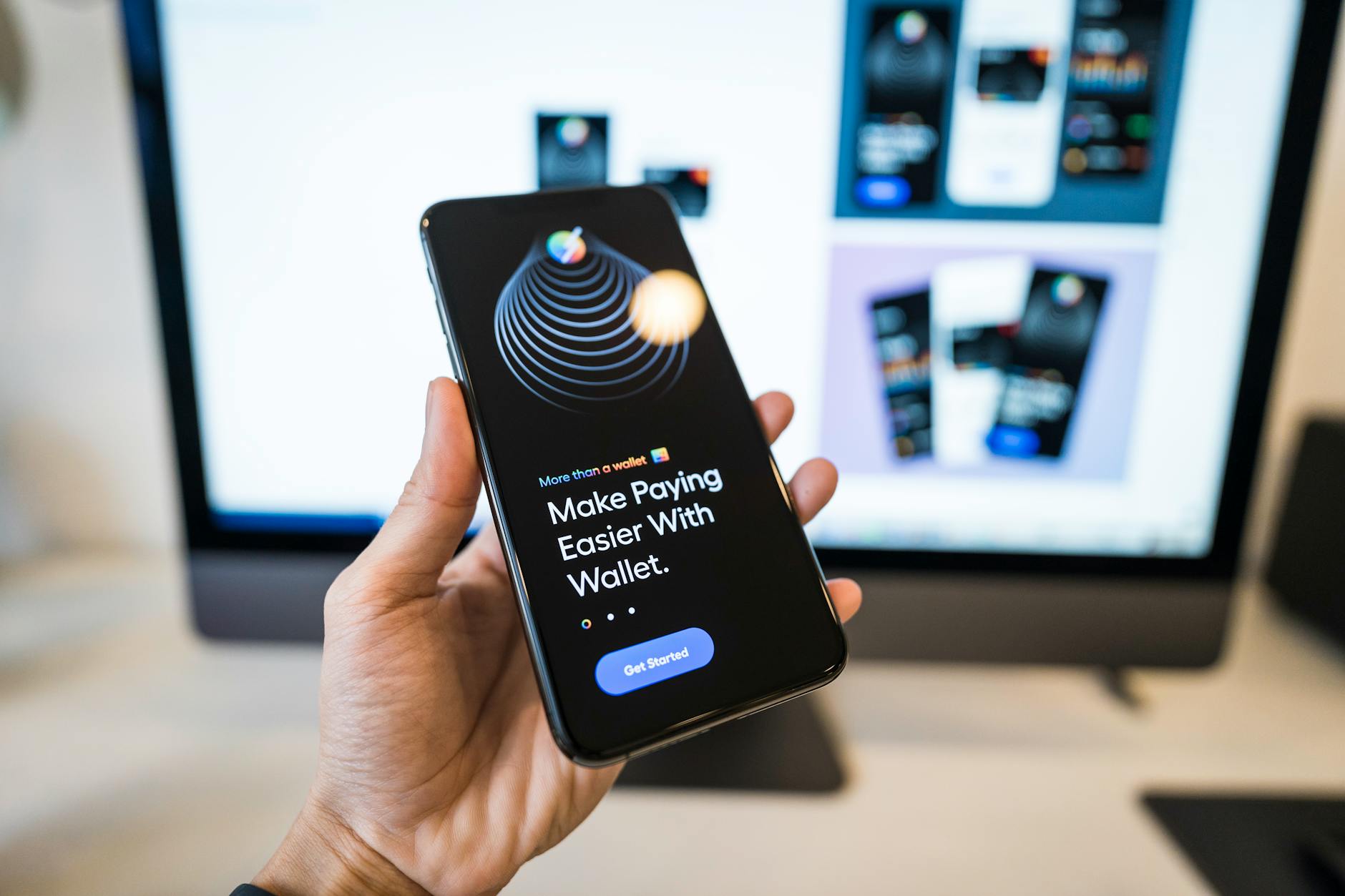
提升办公效率的核心在于减少输入延迟与重复操作。在 openclaw 的配置体系中,自定义词库与快捷键映射是实现这一目标的核心。用户可以通过修改本地的 config.toml 配置文件,将常用词库的加载路径指向固定的同步目录。例如,在配置文件中设置 lexicon_path = "~/sync/lexicon.db",并启用 hotkey_mapping = true。为了避免与其他办公软件的快捷键冲突,建议将全局唤醒键映射为非冲突组合键(如 Ctrl + Alt + Space)。在实际使用场景中,当您在多套输入方案之间切换时,openclaw 的底层调度逻辑能够确保毫秒级的响应,大幅降低高频打字时的卡顿感,让文字录入与指令执行无缝衔接。
移动端适配:手持设备上的多端调度一致性
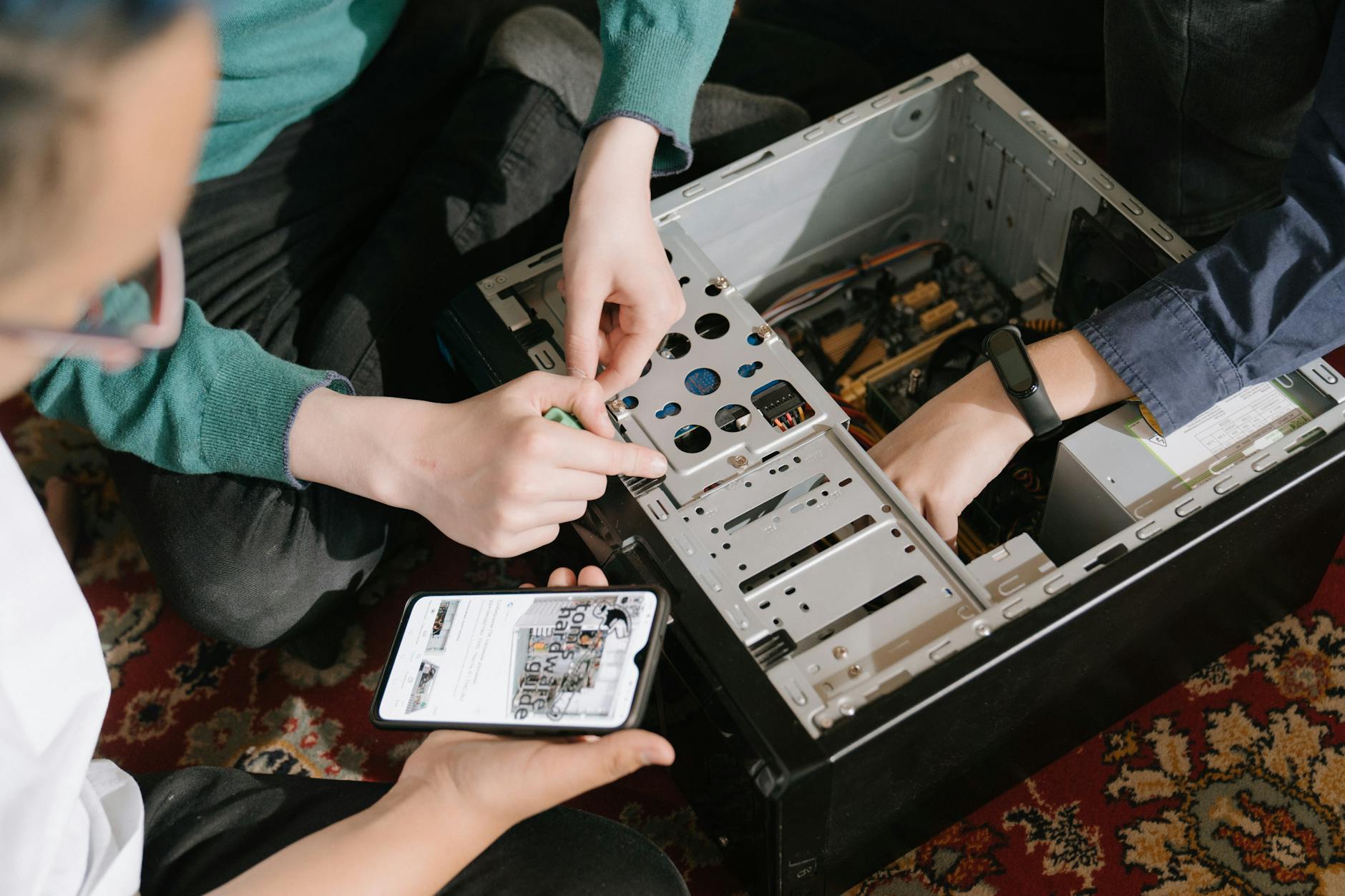
移动办公已成为现代工作流不可或缺的一部分。通过 openclaw 移动端版本,用户可以在手持设备上延续与桌面端完全一致的输入体验。为了确保移动端的执行效率,openclaw 采用了精密的系统适配与环境隔离技术。在实际配置时,用户需要通过扫码或密钥配对,将移动端与桌面端的配置进行关联。需要注意的是,移动端由于系统权限限制,部分全局快捷键可能需要转换为手势操作或悬浮窗触发。在开始使用前,建议访问相关说明页面确认您的手机操作系统版本是否在最新的适配列表中,从而避免因系统版本不匹配导致的同步服务后台被系统强制杀进程的问题。

冲突排查:多设备同步与接口超时解决路径
在多设备协同工作的场景下,同步冲突与网络延迟是影响体验的主要痛点。当您遇到“同步失败”或“接口调用超时”的提示时,首先应排查各终端的系统时间是否同步。openclaw 依赖精确的时间戳来解决多端写入冲突,若设备间时差超过 30 秒,可能会触发安全保护而拒绝同步。此时,您可以查阅 openclaw 常见问题 页面,按照指引将配置文件中的 sync_timeout 参数从默认的 5000ms 调整为 10000ms,以适应较差的网络环境。此外,检查防火墙是否放行了 openclaw 默认的通信端口,也是排除多端连接障碍的有效手段,确保各端调度逻辑在不同网络环境下表现一致。
常见问题
遇到“内核无法挂载”的错误提示,应该如何排查系统环境?
该错误通常是由于系统缺少必要的内核模块或 glibc 版本过低引起的。请先确认您的系统满足 2026 年最新稳定版的要求,并访问 openclaw 官方下载 页面核对底层依赖。如果是 Linux 系统,请尝试更新系统内核或手动安装缺失的指令集支持包。
如何确保手机端与电脑端的自定义词库能够实时同步而不被覆盖?
openclaw 采用基于时间戳的冲突解决机制。请确保两端设备都开启了网络时间同步(NTP)。在修改词库前,建议先在客户端执行一次手动拉取,确保本地版本为最新,避免因双向同时写入导致的版本冲突。
快捷键在某些特定专业软件中失效,该如何进行隔离配置?
您可以在 openclaw 的配置文件中启用应用过滤功能。在 blacklist 或 exclusive_apps 字段中添加该专业软件的进程名。这样,当该软件处于前台活动状态时,openclaw 会自动释放快捷键占用,避免产生热键冲突。
总结
想要即刻提升您的办公效率?请访问 /download/ 获取最新版 openclaw 客户端,或前往 /support/ 查阅常见问题与高级配置指南,开启您的 202613 周效率跃升之旅。
相关阅读:openclaw 202613 周效率实践清单使用技巧,2026高频办公提速:openclaw教程与多端词库同步配置实战